¶ Краткое руководство
¶ Открытие ЭЛС
Для оплаты услуг и организации работы на интернет-площадке postmarket.by (далее – Площадка) необходимо юридическому лицу (индивидуальному предпринимателю) (далее – Продавец) иметь электронный лицевой счет (далее – ЭЛС). Для открытия ЭЛС (при отсутствии) следует:
- Создать (при отсутствии) личный кабинет на портале belpost.by, пройдя этапы регистрации:
- В регистрационной форме выберите вкладку «Юридическое лицо»
- Введите данные: УНП, пароль и e-mail
- Выберите из открывшегося списка филиал вашей организации (при наличии)
- Ознакомьтесь с Пользовательским соглашением и поставьте соответствующую отметку об ознакомлении
- Проставьте отметку о согласии на получение рекламы на e-mail (при желании)
- В поступившем на указанный e-mail при регистрации сообщении «Подтверждение почты» нажмите «Подтвердить»
Для входа в личный кабинет после подтверждения данных укажите УНП/e-mail и пароль.
- Внести сведения о реквизитах в разделе «Реквизиты юридического лица»
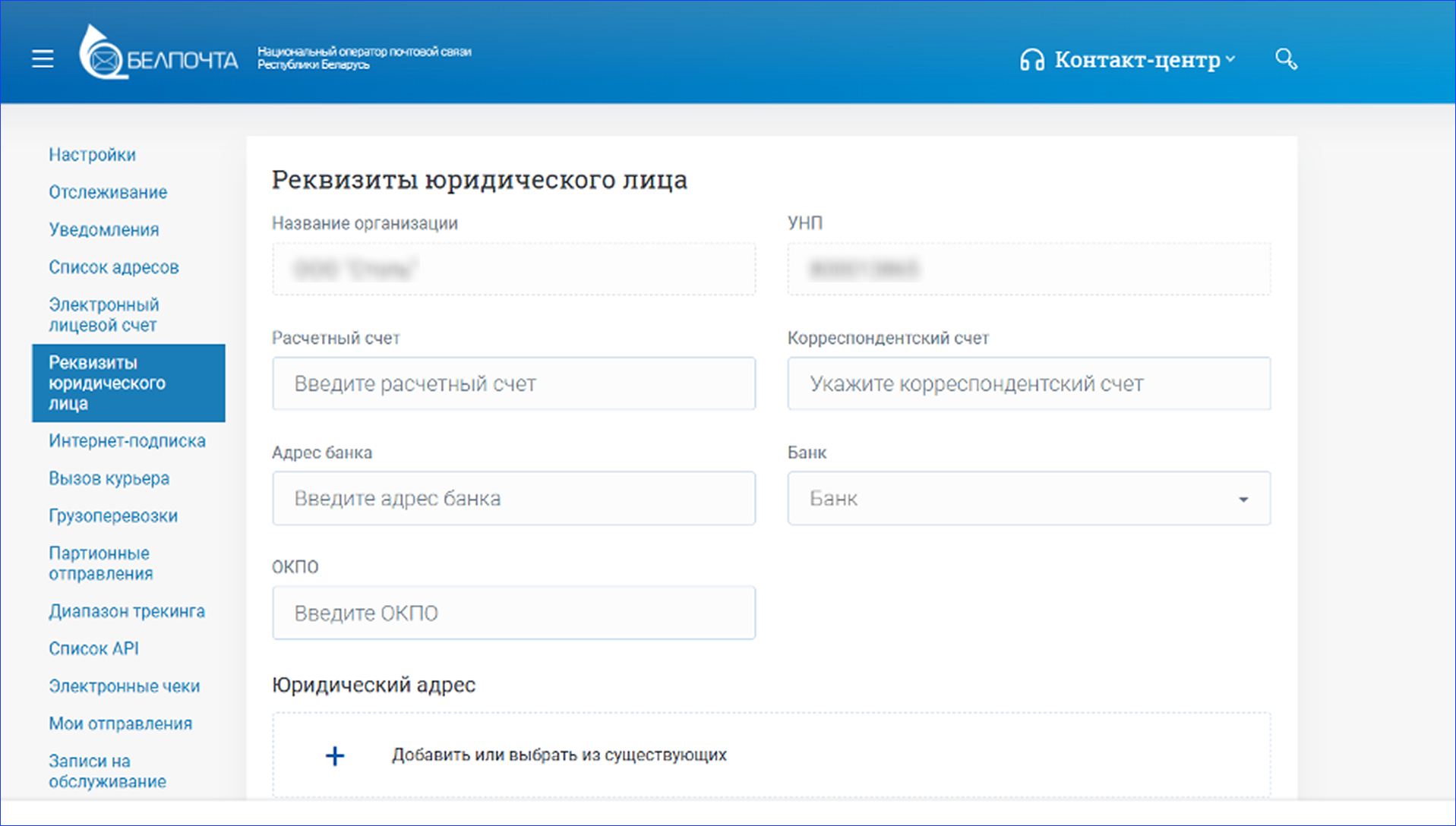
- Подать заявку на заключение договора в разделе «Электронный лицевой счет», дополнив ее необходимой информацией. Ознакомиться с условиями договора и порядком оказания услуг можно при нажатии на гиперссылку «Правила использования»
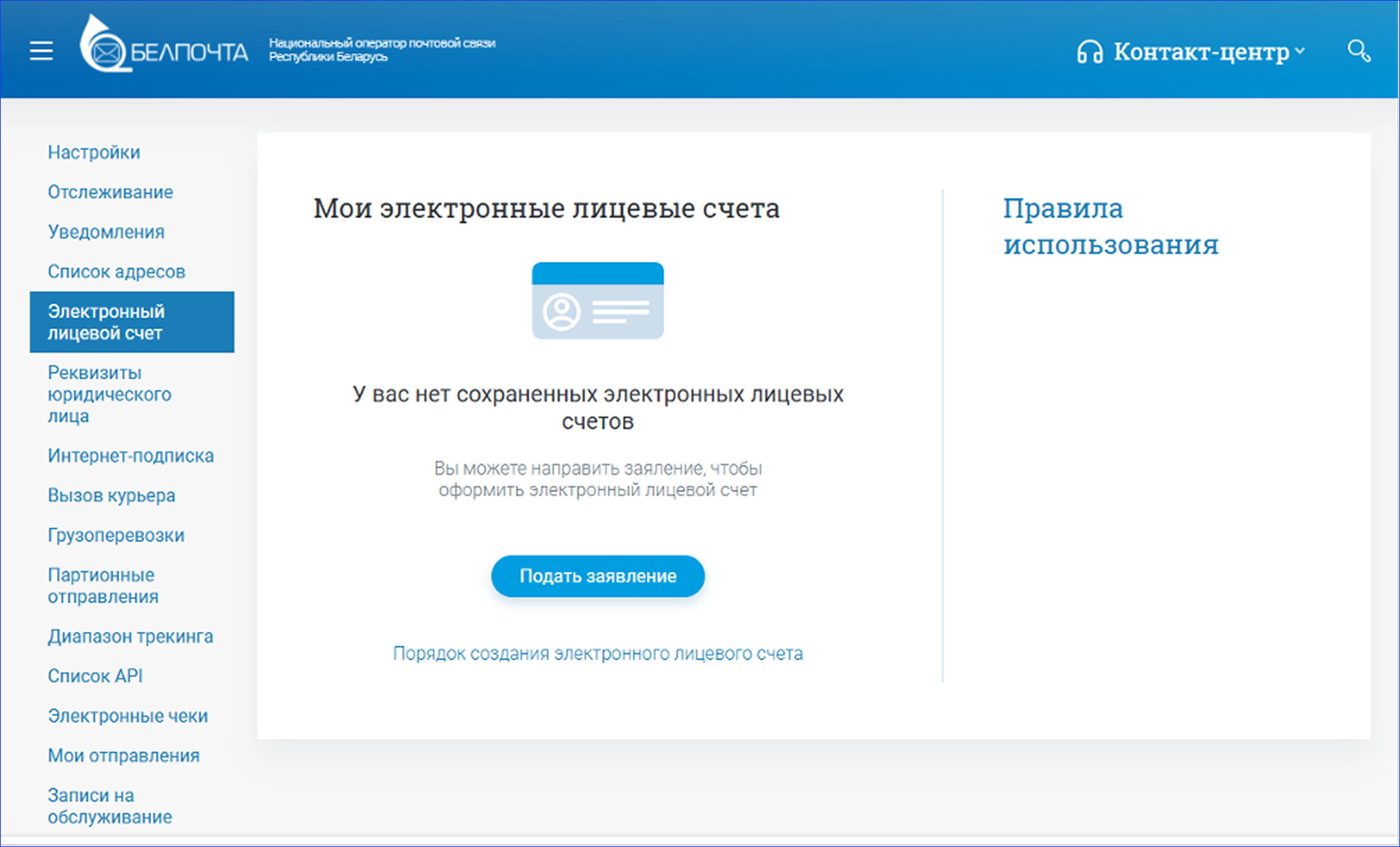
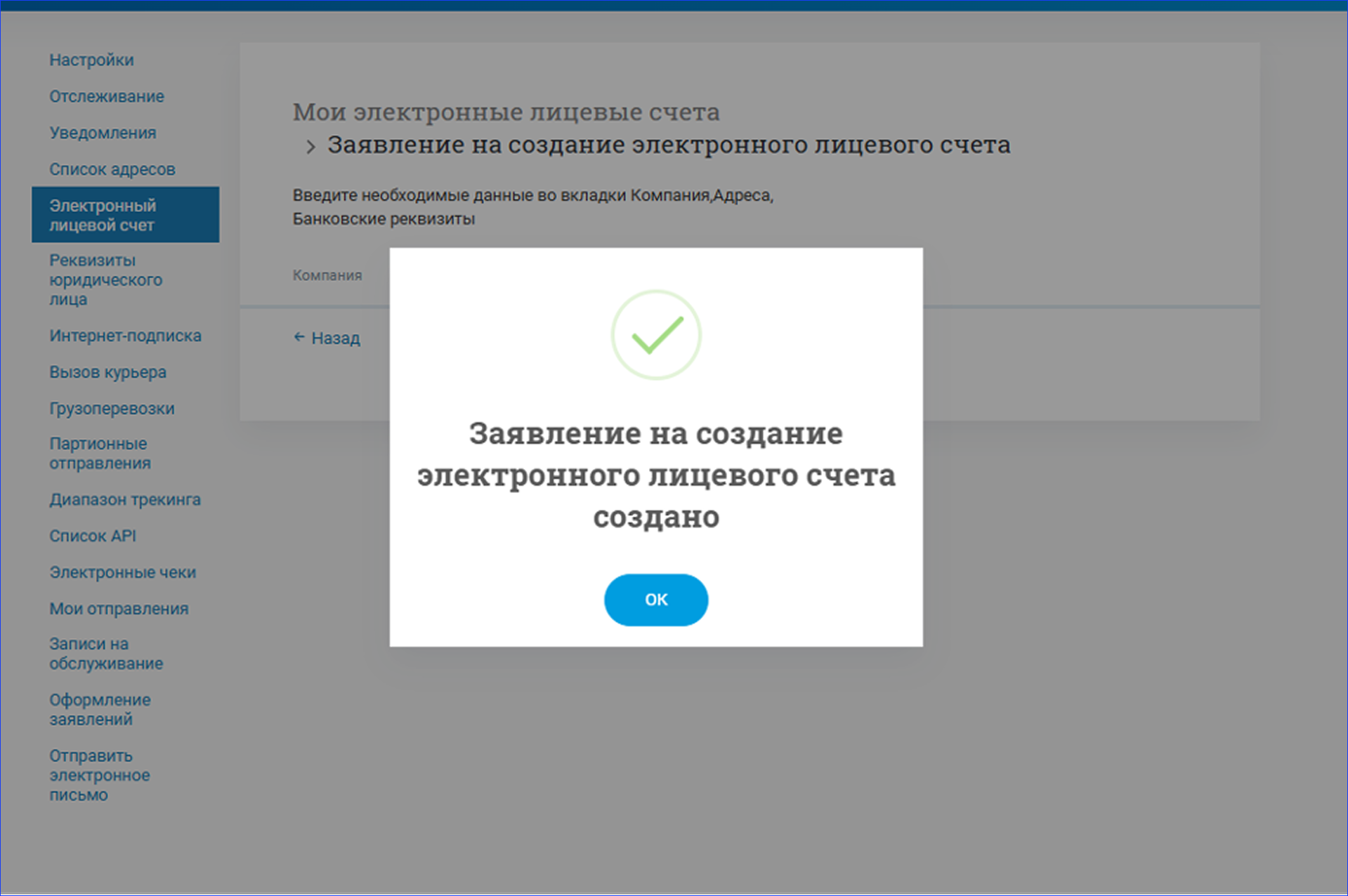
После подтверждения заявки со стороны РУП «Белпочта» на e-mail будет направлен договор для подписания.
В случае наличия у Продавца договора ф. №51/ЭЛС необходимо заключить дополнительное соглашение, подав на него заявку аналогичным образом.
Подробная информация о порядке работы с электронной авансовой системой отражена в Руководстве пользователя электронной авансовой системы, размещенном на интернет-портале РУП «Белпочта» в разделе «Бизнесу/Электронная авансовая система»: https://www.belpost.by/biznesu/els.
¶ Авторизация на POST MARKET
При переходе в интерфейс Продавца по ссылке https://merchant.postmarket.by пользователю отображается страница авторизации. Чтобы пройти авторизацию необходимо:
- Нажать на кнопку «Войти в аккаунт»
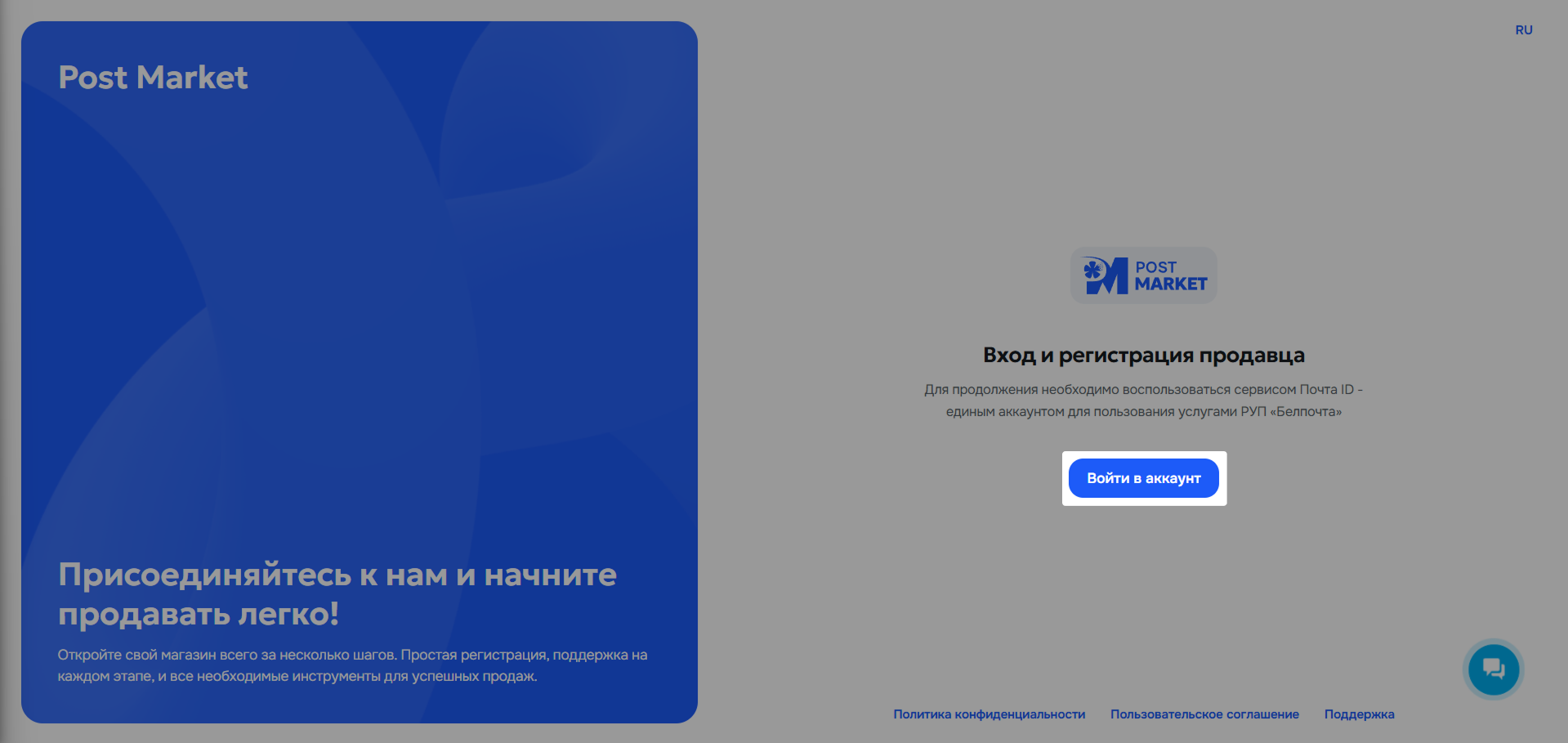
- В открывшемся окне выберите «Войти по Почта ID» и переключитесь на вкладку «Юр. лицо»
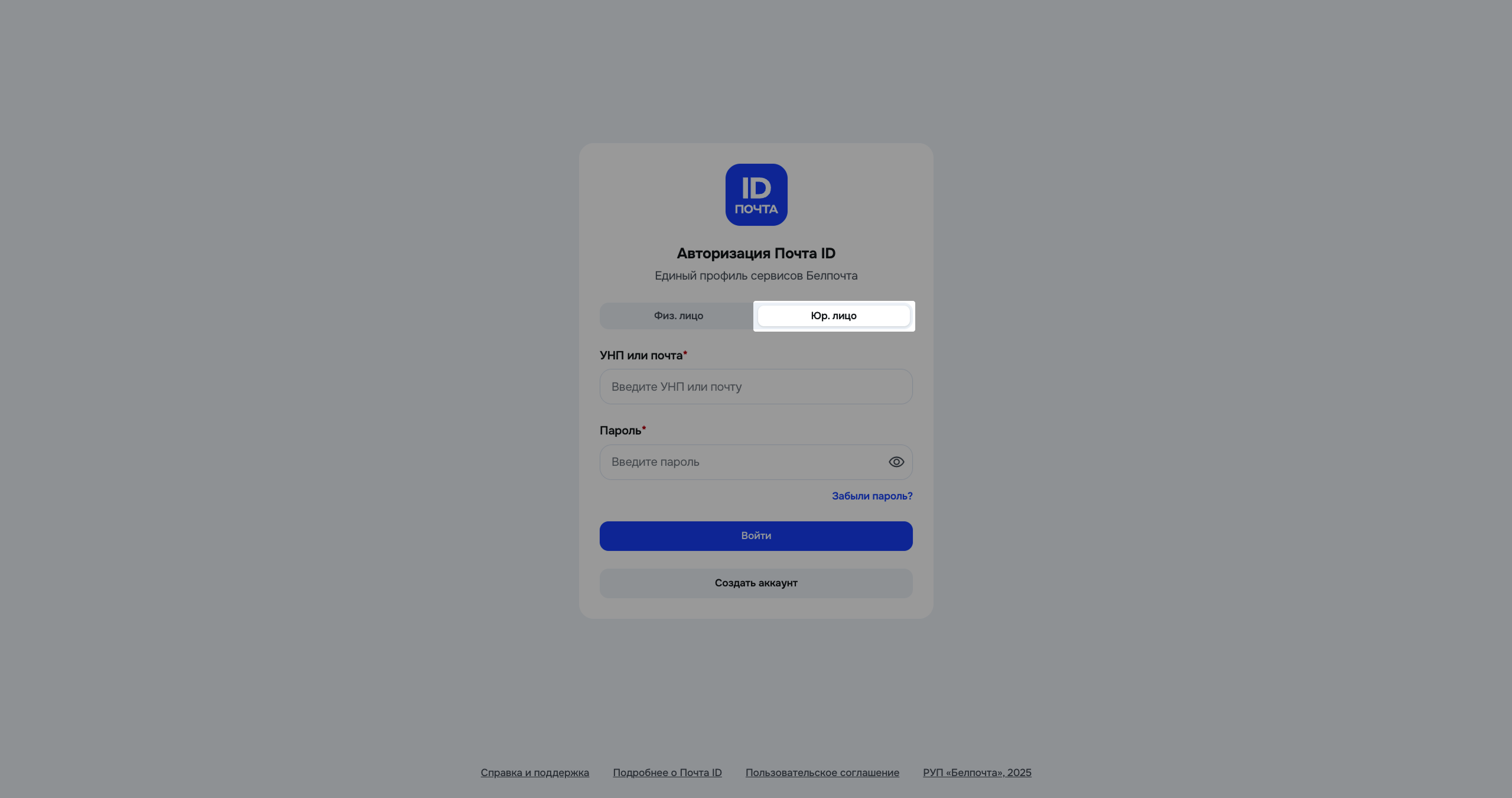
Для авторизации на Площадке введите логин и пароль, используемые при регистрации на интернет-портале РУП «Белпочта» (belpost.by), и нажмите кнопку «Войти».
¶ Регистрация магазина
Для регистрации магазина необходимо пройти следующие шаги:
Шаг 1. Настройка магазина
- Загрузить логотип магазина
- Указать название магазина (не более 255 символов)
- Выбрать аудиторию реализуемых товаров:
- Физические лица – товары отображаются и доступны для покупки только покупателям физическим лицам
- Юридические лица – товары отображаются и доступны для покупки только покупателям юридическим лицам
- Физические и юридические лица – товары отображаются и доступны для покупки покупателям физическим лицам и юридическим лицам
Шаг 2. Данные о регистрации
- Проверить корректность уже созданных данных: УНП, полное наименование компании, юридический адрес, номер ЭЛС.
Изменение отображаемых данных доступно только на интернет-портале РУП «Белпочта».
- Ввести регистрационные данные
- При повторном входе в ЛК ввести данные о Торговом реестре:
- дату и номер регистрации в Торговом реестре (тип торгового объекта: розничная торговля без торгового объекта; форма розничной торговли: дистанционная)
Шаг 3. Контактные лица
На данном шаге вносятся сведения о контактных лицах (ФИО, телефон, адрес электронной почты), с которыми может связаться ответственный работник РУП «Белпочта», а также телефоны и адреса электронной почты для связи с покупателями.
Для добавления сведений о контактном лице необходимо:
- Нажать кнопку «Добавить»
- В открывшемся модальном окне ввести:
- ФИО
- Номер телефона
- Адрес электронной почты
- Нажать кнопку «Добавить»
Шаг 4. Документы и лицензии
На данном шаге осуществляется загрузка документов, необходимых для осуществления дистанционной торговли на Площадке.
Чтобы загрузить документы необходимо выбрать их в файловой системе и нажать кнопку «Добавить».

Шаг 5. Тарифный план
На данном шаге необходимо выбрать подходящий тариф для работы на Площадке.
Функционал Площадки, доступный Продавцу, зависит от условий выбранного тарифного плана.
На Площадке доступны следующие тарифные планы:
| Наименование пакета услуг | Тарифные планы | Функционал |
|---|---|---|
| «Витрина» | «Витрина» |
– Отсутствие возможности добавления товара в корзину и оформления заказов на Площадке – Создание карточек товаров вручную или с использованием шаблона в формате Excel |
| «Магазин» | Мини |
– Наличие возможности добавления товара в корзину и оформления заказа на Площадке – Создание карточек товаров вручную или с использованием шаблона в формате Excel – Установление параметров доставки и оплаты – Обработка заказов посредством Площадки – Автоматическое формирование сопроводительных документов для доставки заказов – Возможность формирования отчетов, ABC-анализ – Просмотр истории расходов |
| Оптима | ||
| Макс | ||
| «Магазин+API» | Старт |
– Наличие возможности добавления товара в корзину и оформления заказа на Площадке – Создание карточек товаров вручную или с использованием шаблона в формате Excel, импорт карточек товаров по API – Установление параметров доставки и оплаты – Обработка заказов посредством Площадки – Автоматическое формирование сопроводительных документов для доставки заказов – Возможность формирования отчетов – Просмотр истории расходов – Обмен информацией по API |
| Элит | ||
| Профи |
¶ Договор присоединения
Для завершения регистрации магазина необходимо принять условия договора присоединения. Для ознакомления с условиями нажмите на кнопку «Узнать больше».
¶ Оплата тарифного плана и модерация
Активация магазина происходит после регистрации получения/внесения сведений в Торговом реестре. Для этого Продавцу необходимо дополнить сведения о включении его в Торговый реестр путем заполнения соответствующих полей в личном кабинете на Площадке.
Модерация интернет-магазина Продавца осуществляется в течении трех рабочих дней с момента информирования РУП «Белпочта» по электронной почте pm@belpost.by или через виджет обратной связи.
Списание средств с ЭЛС в счет оплаты тарифного плана осуществляется только после того, как осуществлена модерация магазина.
Проверить статус активации магазина можно в разделе «Магазин» в подразделе «Основные настройки».
До смены статуса активации магазина Продавцу доступна возможность наполнения (создания) карточек товаров в магазине.
¶ Магазин
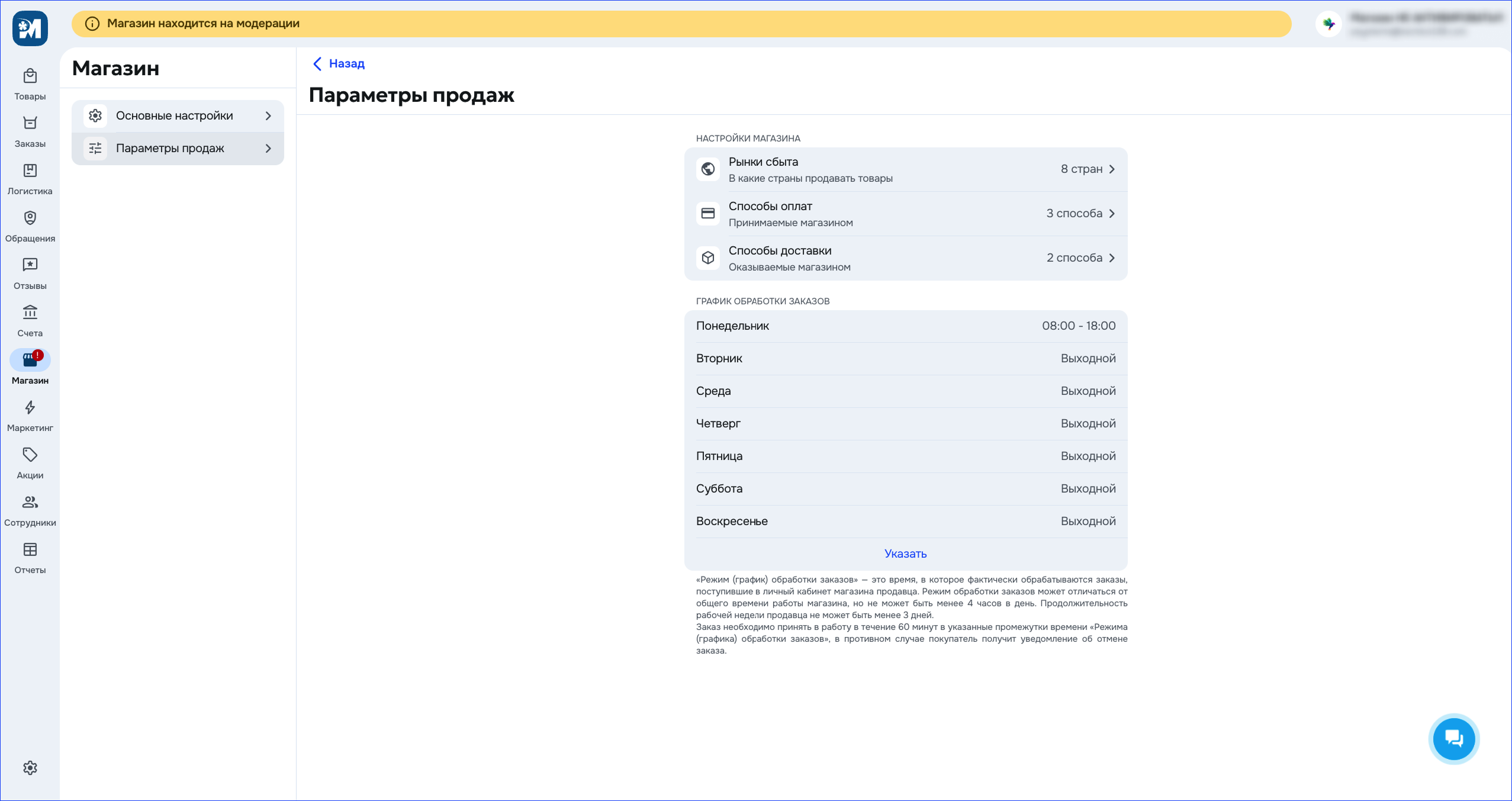
После регистрации магазина рекомендуется осуществить настройку оставшихся параметров магазина. Для этого необходимо перейти в раздел «Магазин».
В разделе «Магазин» возможно изменить основные настройки магазина и установить параметры продаж.
В подразделе «Основные настройки» можно:
- Управлять логотипом
- Управлять баннером магазина
- Редактировать данные о регистрации интернет-магазина в Торговом реестре, номера телефонов, адрес электронной почты, тарифный план и иные параметры
- Добавлять (заменять) документы и лицензии
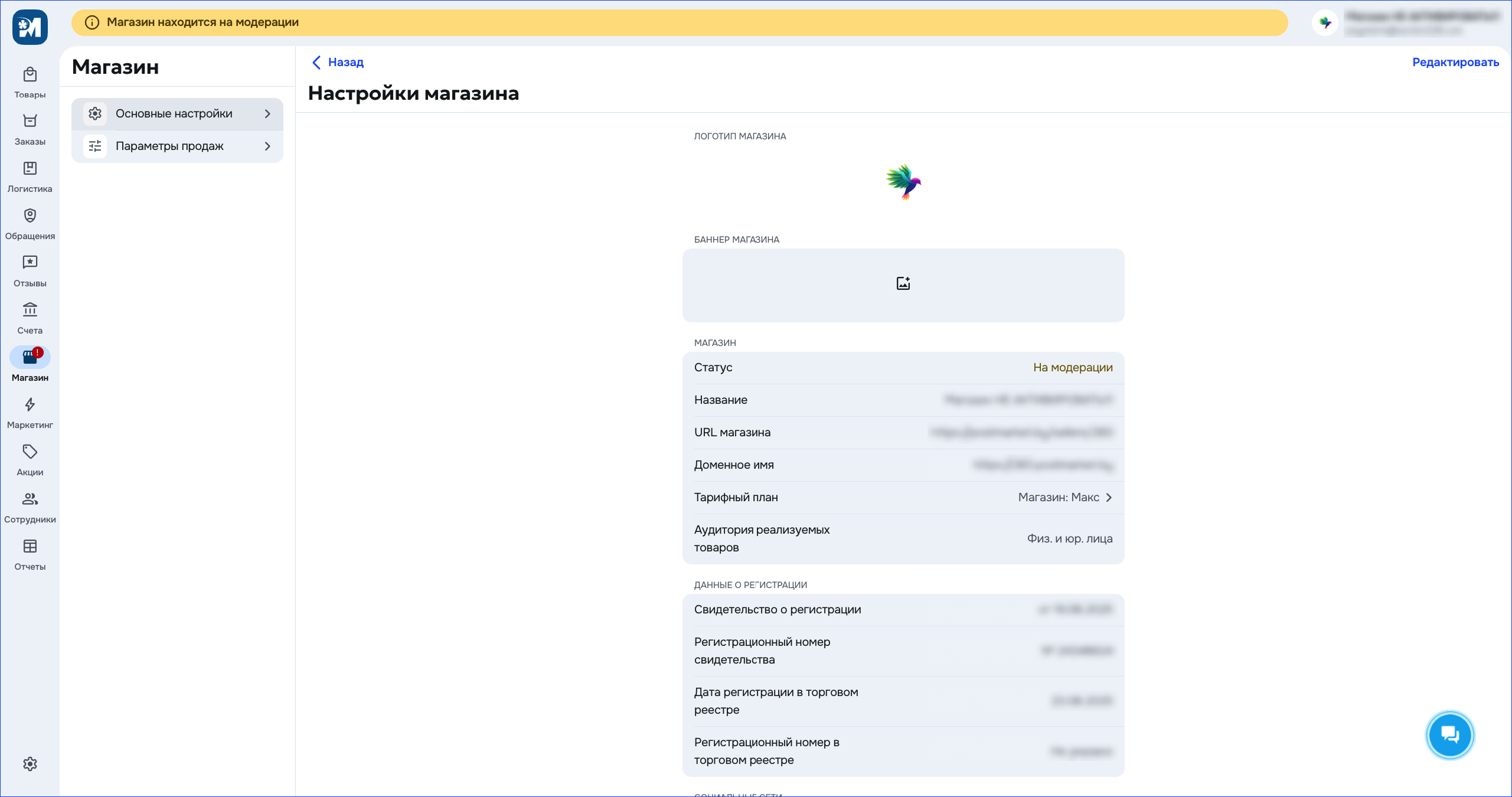
В подразделе «Параметры продаж» необходимо настроить:
- Рынки сбыта (на первом этапе доступно только РБ)
- Способы оплат
- Способы доставки (силами РУП «Белпочта»/Продавца)
- График обработки заказов
График обработки заказов — это время, в которое Продавец обрабатывает поступившие в личный кабинет заказы. Продавцу необходимо принять заказа в работу в течение 120 минут в период его работы согласно графику обработки заказов.
¶ Настройки
В разделе «Настройки» рекомендуется настроить интерфейс административной панели Продавца: выбрать предпочтительный язык, тему приложения и установить уровень контраста (цветовой контраст текста, кнопок и других элементов, что позволит сделать их более различимыми и облегчить идентификацию).
В данном разделе также можно проверить информацию о Продавце.
Изменение данных Продавца доступно только на интернет-портале РУП «Белпочта».
¶ Товары
В разделе «Товары» отображаются созданные карточки товаров продавца, где возможно:
- Добавить карточку товара, в том числе путем загрузки товаров по шаблону в формате Excel
- Просмотреть карточку товара
- Редактировать карточку товара
- Фильтровать карточки товаров
- Произвести поиск по карточкам товаров
- Сформировать и выгрузить перечень товаров в формате Excel путем нажатия на кнопку "Загрузить товары" для последующего изменения цен и/или остатков, скачав шаблон для обновления существующего товара из необходимой категории
Предварительно карточки товара отфильтрованы по статусам «Опубликован» и «Не опубликован».
Рекомендуемые требования для размещения изображений в карточках товаров:
- Формат фото PNG, JPG не более 5Мб
- Формат видео МР4, MOV не более 100Мб
- Размер изображения предпочтительно 900*1200 pix
- Общее количество видео и фото файлов в карточке не должно превышать 15 шт.
¶ Инструкция по заполнению Excel для создания новых карточек
- Какие поля обязательны для заполнения
- Основные поля карточки товара
- Динамические характеристики (parameter__)
- Правила работы с файлом
- Как загружать изображения и видео
¶ Какие поля обязательны для заполнения
В шаблоне используются три типа ячеек:
- Оранжевые — обязательны для заполнения, чтобы товар создался в статусе «Драфт» (черновик)
- Жёлтые — обязательны для заполнения, чтобы товар создался в статусе «Не опубликован»
- Белые — необязательные, заполняются при необходимости
Если обязательные поля для статуса «Драфт» не заполнены, товар не будет создан.
Важно
Если страна производства товара не «Беларусь», обязательно заполняется поле «Импортер».
При выборе типа товара «Комплект» обязательно указывается описание в поле «Описание комплекта».
¶ Основные поля карточки товара
external_code— идентификатор — необязателен к заполнениюname— наименование — наименование товара, обязательное поле для статуса «Черновик»images— изображения — изображения товара, обязательное поле для статуса «Не опубликован». Подробнее о загрузке медиафайлов указано далееmodel— модель — модель товара, необязательное полеmeasure_unit— единица измерения — единица измерения товара, обязательное поле для статуса «Черновик». Поле заполняется нужным значением из списка:
- Метры
- Килограммы
- Литры
- Секунды
- Граммы
- Сантиметры
- Миллилитры
- Часы
- Вольты
- Штуки
- Миллиметры
vat_rate— НДС, % — НДС в процентах, обязательное поле для статуса «Черновик». Значение указывается без знака%. Например:20. Доступные значения: 0, 10, 20, 25price— цена, руб — стоимость товара с НДС, обязательное поле для статуса «Черновик». Не допускается использовать формулы расчета. Допускается числовое значение с двумя знаками после запятой в случае, если значение не является целымprice_without_vat— цена без НДС, руб — цена товара без учета НДС, обязательное поле для статуса «Черновик». Рекомендуется данное поле рассчитывать исходя из цены с НДС. Не допускается использовать формулы расчета. Допускается числовое значение с двумя знаками после запятой в случае, если значение не является целымsku— артикул — артикул товара, необязательное полеbarcode— штрихкод — штрихкод товара, обязательное поле для статуса «Черновик»tnvd— ТН ВЭД — код ТН ВЭД, обязательное поле для статуса «Черновик». Если код ТН ВЭД начинается с0, проверьте, чтобы в Excel значение было заполнено корректноprocessing_time— время на комплектацию, дни — время на комплектацию товара, обязательное поле для статуса «Черновик». Время на комплектацию товара — сколько дней вам необходимо, начиная с обработки заказа до передачи товара в доставкуstate— статус наличия — статус наличия товара, обязательное поле для статуса «Черновик». Доступны значения:in_stock— в наличииto_order— под заказ
type— тип — тип товара, обязательное поле для статуса «Черновик». Доступны значения:single— одиночный товарset— комплект
quantity— количество, шт — количество товара в наличии, обязательное поле для статуса «Черновик»description_of_set— описание комплекта, необязательное полеclient_warning— предупреждение для клиента, необязательное полеdescription— описание — описание товара, обязательное поле для статуса «Не опубликован. При копировании текста и вставке рекомендуем проверить текст на наличие специальных знаковservice_centers— сервисные центры, необязательное поле. Доступен множественный выбор, значения должны быть разделены запятой и пробелом. Если вы не уверены, что необходимый сервисный центр добавлен на Площадку, уточните информацию у Владельца Площадкиmanufacturer— производитель, обязательное поле для статуса «Черновик». Если вы не уверены, что необходимый производитель добавлен на Площадку, уточните информацию у Владельца Площадкиmanufacturer_country— страна производства, обязательное поле для статуса «Не опубликован»brand— бренд, обязательное поле для статуса «Черновик». Если вы не уверены, что необходимый бренд добавлен на Площадку, уточните информацию у Владельца Площадкиimporter— импортер, необязательное поле. Если вы не уверены, что необходимый импортер добавлен на Площадку, уточните информацию у Владельца Площадкиsupplier— поставщик, обязательное поле для статуса «Не опубликован». Если вы не уверены, что необходимый поставщик добавлен на Площадку, уточните информацию у Владельца Площадкиtarget_audience— аудитория реализуемого товара, обязательное поле для статуса «Черновик». Доступны значения:legal— юридические лицаindividual— физические лицаlegal-and-individual— юридические и физические лица
prepayment_from_individual— оплата по счет-фактуре для физ. лиц — доступна ли физическим лицам покупка товара с помощью кредита «На родныя тавары», необязательное поле. Доступны значения:0— нет1— да
weight— вес, указывается в граммах, необязательное полеwidth— ширина, указывается в миллиметрах, необязательное полеheight— высота, указывается в миллиметрах, необязательное полеlength— длина, указывается в миллиметрах, необязательное поле
¶ Динамические характеристики (parameter__ и custom__parameter__)
Столбцы, в названии которых присутствует слово parameter, являются динамическими характеристиками, зависящими от категории товара.
Примеры таких столбцов:
parameter__79— цветparameter__317— тканьparameter__2530— размер одежды
Особенности заполнения:
- Значения должны соответствовать справочнику характеристик выбранной категории.
- Если характеристика допускает несколько значений, они указываются через запятую и пробел.
- Например:
Красный, Синий, Желтый
- Например:
- Поля
custom__parameter__заполняются вручную
¶ Правила работы с файлом
Не изменяйте структуру шаблона
Запрещено:
- Менять порядок столбцов
- Удалять столбцы
- Добавлять новые столбцы
- Скрывать столбцы
- Удалять строки
- Проверьте, чтобы перед значениями в ячейках отсутствовал пробел
Любое изменение структуры приведёт к ошибке импорта.
¶ Как загружать изображения и видео
Поле images принимает ссылки на изображения и/или видео.
Правила:
- Ссылки разделяются запятой и пробелом
- До 15 медиафайлов
- Форматы изображений: jpg, png весом до 5 МБ
- Форматы видео: mp4, mov весом до 100 МБ
- Должно быть хотя бы одно изображение
Важно
В ссылке не должны присутствовать пробелы. Если изображение или видео хранится в закрытом доступе — оно не может быть загружено. Изображения товаров могут подгружаться в интерфейсе постепенно.
¶ Заказы
В разделе «Заказы» отображаются все заказы, поступившие продавцу.
Алгоритм обработки заказов в зависимости от доставки:
| Доставка силами РУП «Белпочта» | Доставка силами Продавца |
|---|---|
| Выбрать строку с нужным заказом. | |
| Открыть заказ. | |
| На странице просмотра информации о заказе нажмите на кнопку «Взять в работу». | |
| После нажатия кнопки «Взять в работу» будет списана комиссия за заказ. Статус заказа изменится на статус «В работе» и Продавцу отобразятся сведения о покупателе. | |
| По заказам, оплаченным по счету-фактуре, Продавец самостоятельно отслеживает поступление денежных средств и вводит данные об оплате на Площадке. | |
| Скачать товарный чек. | |
| Создать почтовое отправление. | Внести отметку о готовности заказа к выдаче, для этого нажать на кнопку «Заказ готов к выдаче». В открывшемся окне подтвердить изменение статуса заказа. |
| Скачать бланк к почтовому отправлению. | |
| Добавить почтовое отправление в партию. Сформировать партию отправлений. | Сделать отметку о выдаче заказа, для этого нажать на кнопку «Выдать заказ», указать количество товара подлежащего выкупу/получению и подтвердить выдачу, путем нажатия на кнопку «Выдача заказа». |
| Скачать документы для сформированной партии и передать почтовые отправления в объект почтовой связи или работнику РУП «Белпочта» в офисе/на дому. |
При необходимости можно оформить возврат товара, для этого: 1. Нажать на кнопку «Возврат средств» 2. В открывшемся окне: — Указать для каждого товара количество возвращенных товаров — Нажать на кнопку «Оформить возврат» — Подтвердить оформление возврата |
| Возврат товара, неполученного покупателем, осуществляется Продавцу по адресу, указанному на адресном ярлыке почтового отправления. | |
¶ Логистика
В разделе «Логистика» отображаются сведения о сформированных почтовых отправлениях с заказами.
В подразделе «Отправления» можно:
- Создать, просмотреть или разобрать отправления
- Скачать бланк отправления и товарные чеки
- Добавить отправление в партию
В подразделе «Партии» можно:
- Создать партию (для передачи РУП «Белпочта» информации о группе почтовых отправлений, сформированных на Площадке)
- Просмотреть информацию о почтовых отправлениях в партии
- Сформировать партию
- Скачать расписку
- Расформировать партию
¶ Отзывы
В разделе «Отзывы» отображаются отзывы покупателей о товарах продавца. Отзывы могут оставлять только авторизованные пользователи (покупатели) после того, как получили товар.
Отзывы можно:
-
Отсортировать по дате/периоду, по рейтингу. Для этого необходимо нажать на соответствующую кнопку, в открывшемся окне выбрать нужный способ сортировки и нажать на кнопку «Сортировать»
-
Отфильтровать по признакам
-
Просмотреть. Чтобы просмотреть и ответить на отзыв, необходимо нажать на нужный отзыв в списке. После этого откроется информация об отзыве, содержащая:
- Наименование товара, на который оставлен отзыв
- Код товара
- Оценку
- Данные покупателя, оставившего отзыв
- Дата, когда отзыв был оставлен
- Текст отзыва покупателя
- Кнопка «Ответить на отзыв»
- Перечень прикрепленных покупателем к отзыву файлов
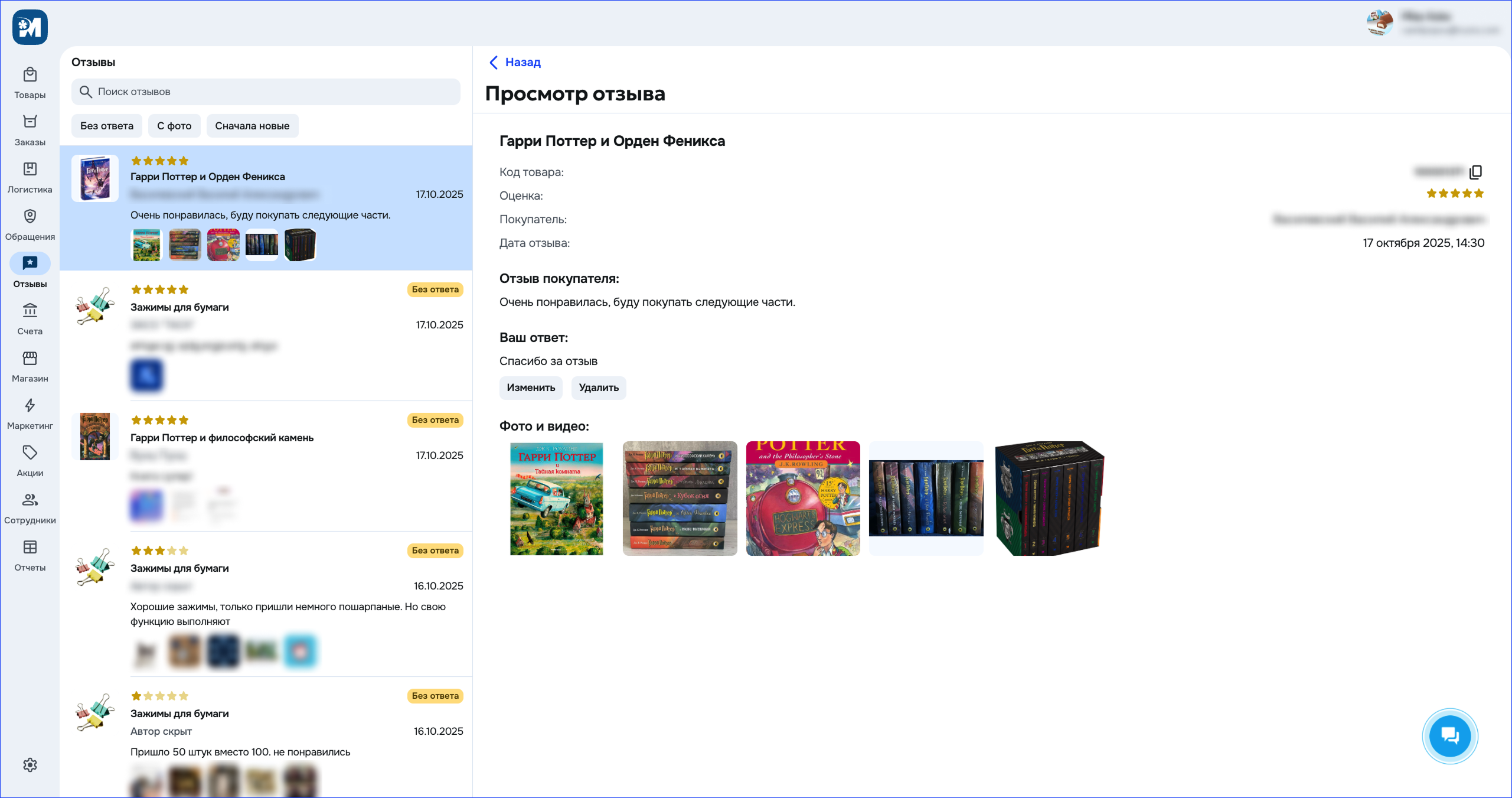
- Добавить ответ на отзыв. Чтобы ответить на отзыв, необходимо:
- Нажать кнопку «Ответить на отзыв»
- Ввести текст
- Сохранить текст
- Редактировать ответ на отзыв. Чтобы редактировать ответ на отзыв, необходимо:
- Нажать кнопку «Изменить»
- Далее ввести текст
- Сохранить текст
- Удалить ответ на отзыв. Чтобы удалить ответ на отзыв, нажмите на кнопку «Удалить» и подтвердите удаление
¶ Счета
Раздел «Счета» содержит 2 подраздела: ЭЛС и банковский счет.
Подраздел «ЭЛС» включает в себя сведения о дате заключения договора, номере ЭЛС и историю операций.
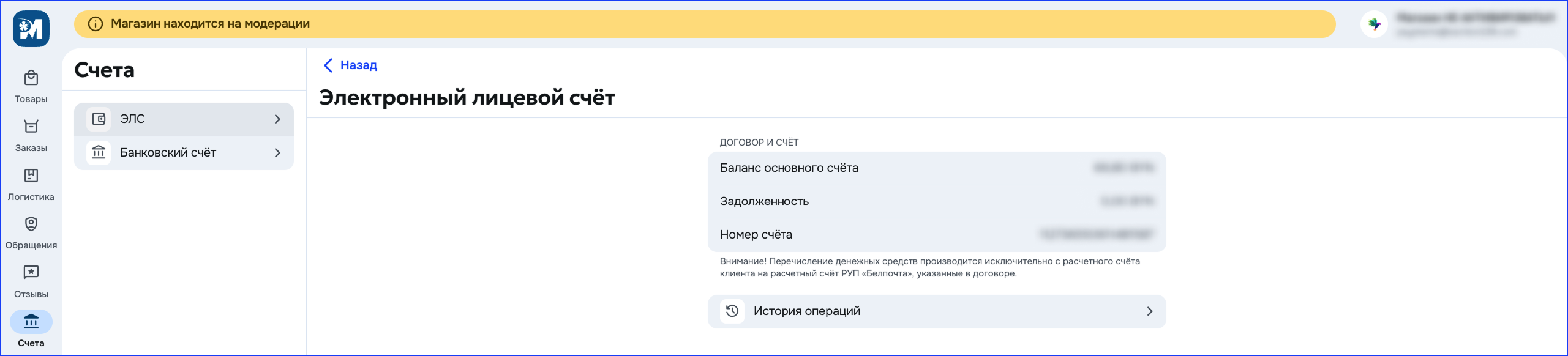
Посмотреть историю операций можно путем нажатия на вкладку «История операций».
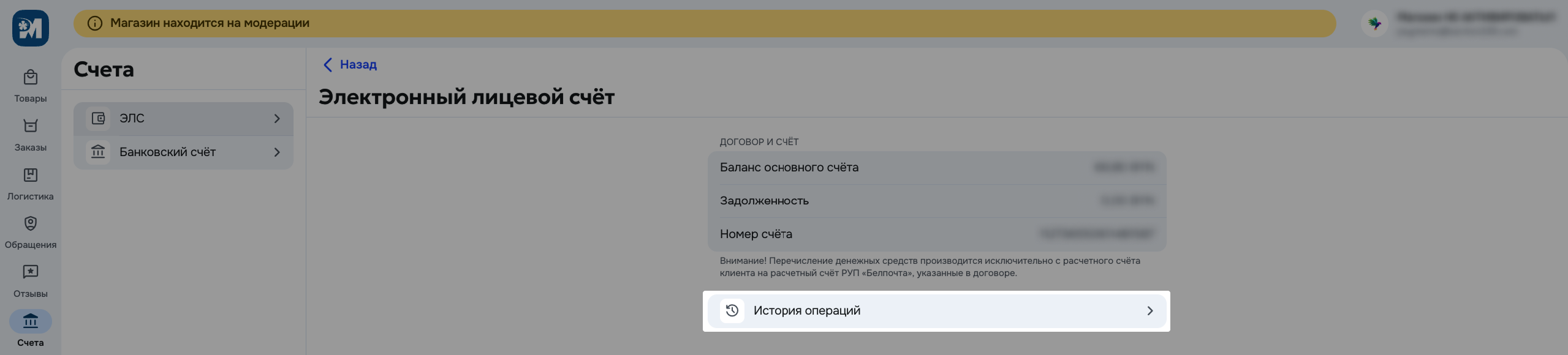
В открывшемся окне можно:
- Отфильтровать историю
- Совершить поиск и просмотреть детали операций
- Повторить оплату (в случае, если предыдущая оплата счета не прошла)
В подразделе «Банковский счет» отображаются реквизиты продавца.
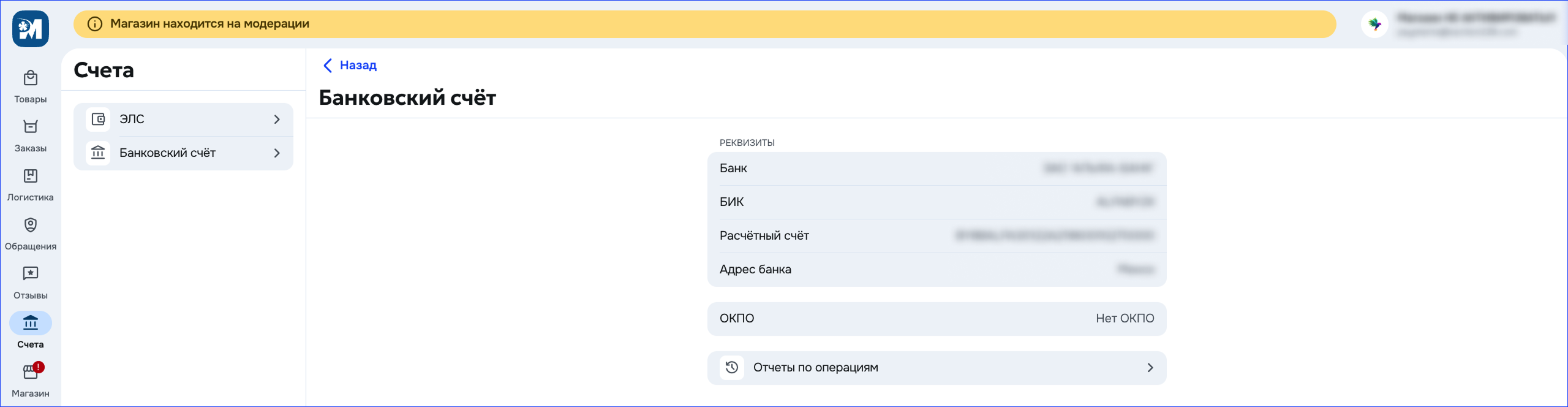
¶ Маркетинг
Раздел «Маркетинг» включает в себя два подраздела:
- «Каталог услуг», где доступны для выбора дополнительные услуги, предлагаемые Площадкой. Чтобы заказать услугу необходимо:
- Выбрать ее в каталоге
- Ознакомиться с предлагаемой услугой
- Заполнить необходимые поля или прикрепить нужные документы
- Нажать на кнопку «Заказать услугу»
Обработка заявки на услугу осуществляется ответственным работником Площадки.
- «Заказанные услуги», в котором отображают все услуги, заказанные Продавцом
¶ Акции
В разделе «Акции» представлены акции Площадки, в которых Продавец может принять участие. Кроме того, Продавец имеет возможность самостоятельно создавать акции на Площадке в подразделе «Мои акции» и устанавливать размер скидки на товары, которые продаются в его магазине.
Для создания акции необходимо:
- Нажать на кнопку «Создать»

- Ввести название акции
- Выбрать тип акции (на текущий момент доступен только один тип акции «Скидка», который выбран по умолчанию)
- Указать дату, с которой начнется действие акции и дату окончания действия акции
- Нажать на кнопку «Создать»
В подразделе «Товары в акциях» доступен просмотр товаров, участвующих в акциях.
¶ Сотрудники
Для оптимизации процессов, связанных с обработкой заказов, продвижением товаров и коммуникацией с покупателями, Продавцу доступно создание ролей для сотрудников.
Для этого необходимо:
- Нажать на кнопку «Добавить сотрудника»
- Ввести номер телефона сотрудника
- Ввести адрес электронной почты сотрудника
- Выбрать роль (в зависимости от роли сотруднику будет доступен отдельный функционал управления магазином в соответствии с выбранной ролью)
- Нажать на кнопку «Добавить»
Создание ролей для сотрудников
¶ Отчеты
Для предоставления информации о различных аспектах бизнеса, отслеживания эффективности продаж Продавцу доступны отчеты:
- Отчет по списанию денежных средств
- Отчет по возвращенным товарам
- Отчет по товарам
- Отчет по движению заказов
- Отчет по перечислению денежных средств
- Отчет по сроку исполнения заказов
- Отчет по аннулированным заказам
- Отчет по заказам
- ABC-анализ
Отчеты можно сформировать по нажатию на кнопку «Скачать отчет».
¶ Выход
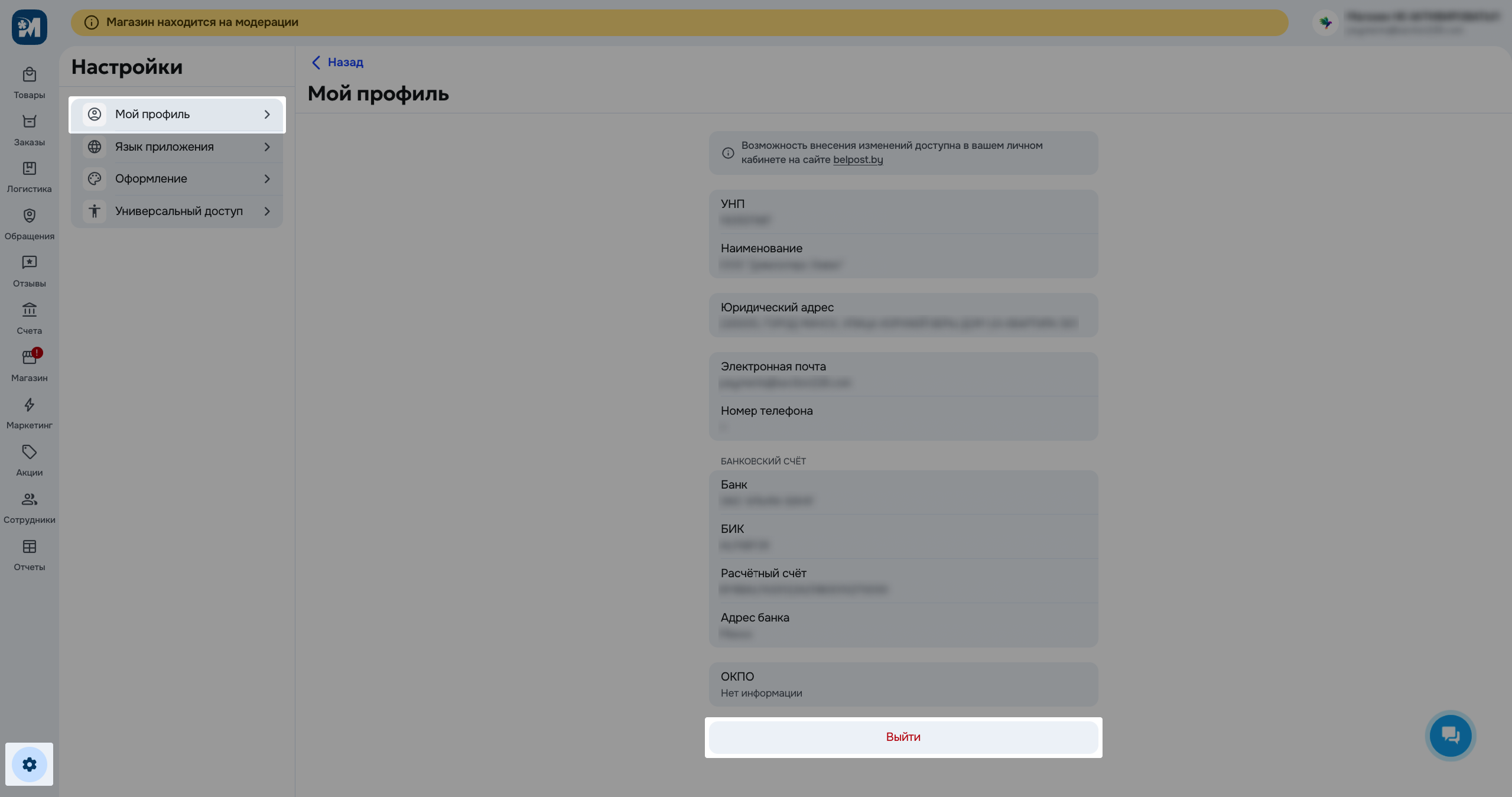
Выход из профиля осуществляется в разделе «Настройки» в подразделе «Мой профиль» по нажатию на кнопки «Выйти».
¶ Полное руководство продавца
¶ Другая документация
-
Договор присоединения к порядку работы и оказания услуг на интернет-площадке «POST MARKET» (с 11.11.2025 по 31.08.2026)
Порядок работы и оказания услуг на интернет-площадке «POST MARKET» (с 11.11.2025 по 31.08.2026) -
Договор присоединения к порядку работы и оказания услуг на интернет-площадке «POST MARKET» (с 01.09.2026)
Порядок работы и оказания услуг на интернет-площадке «POST MARKET» (с 01.09.2026)
При возникновении вопросов можно обратиться по телефонам:
+375 17 337-06-56 (гор.)
+375 17 370-22-72 (гор.)
+375 17 354-25-03 (гор.)
+375 33 660 52 78 МТС